

Introducción
- Energy Sistem™ te agradece la compra de tu nuevo Phone Neo. Deseamos que lo disfrutes.
- Este dispositivo pertenece a la familia Smartphone: una nueva generación de dispositivos de comunicación basada en el sistema operativo Android™, con el que podrás acceder a Internet y comunicarte en cualquier momento y lugar, consultar tu correo electrónico y reproducir todo tipo de contenido multimedia (vídeos en alta definición hasta 1080p, música, fotografías, eBooks, etc.). Además, hay disponibles miles de aplicaciones y juegos para que puedas sacarle el máximo provecho al dispositivo. El sistema dispone de una pantalla multi-táctil capacitiva de 4.5" (540x960 píxeles), procesador ARM Cortex A7 Dual Core 1.3GHz, Bluetooth 4.0, WiFi, GPS, conexión 3G y cámaras frontal y trasera.
- Te aconsejamos que leas el presente manual de usuario para disfrutar del producto de una manera segura y aprovechando al máximo sus prestaciones.
Cuidado y mantenimiento
- No expongas tu Smartphone a golpes, polvo, luz solar directa, humedad o altas temperaturas.
- No uses productos de limpieza corrosivos o abrasivos.
- Mantén el aparato limpio y sin polvo, con un paño suave y seco.
- Recarga la batería cuando en la pantalla se muestre el ícono de batería baja. Carga únicamente con el adaptador incluido en tu smartphone.
-
No desmontes el aparato. Cualquier reparación debe hacerla exclusivamente el personal cualificado de Energy
Sistem Soyntec S.A.Principales Características
- Smartphone optimizado para ANDROID™ 4.2.
- Pantalla capacitiva IPS de 4.5" (qHD - 960x540 pixeles).
- Procesador de doble núcleo ARM Cortex A7 1.3GHz y GPU Mali-400.
- Conexión 3G para disfrutar de Internet cuando quieras.
- Conexión WI-FI (802.11 b/g/n): permite la más rapida conexión a Internet a través de un punto de acceso Wi-Fi.
- Función GPS: La navegación via satélite más precisa y fiable.
- Conexión inalámbrica Bluetooth 4.0 para auriculares, altavoces y otros dispositivos Bluetooth.
- Doble entrada de tarjeta SIM.
- 1GB RAM.
- 4GB de memoria interna que permiten almacenar hasta 16 horas de video o 2.000 canciones.
- Memoria ampliable mediante tarjetas microSD-HC/XC (hasta 64GB).
- Cámara frontal integrada (VGA 640x480).
- Cámara trasera integrada con auto-focus, flash LED y BSI (5.0 Mpx).
- Función USB-OTG para un fácil acceso a la memoria del tablet desde el ordenador (cable incluído).
- Altavoz integrado.
- Micrófono omnidireccional integrado.
- Sensor de movimiento (acelerómetro).
- Sensor de proximidad.
- Sensor magnético integrado.
- Aplicaciones instaladas: navegador de Internet, gestor de correo electrónico, aplicaciones para reproducción de música / videos / fotos, radio FM, alarma y calculadora.
- Permite la instalación de miles de aplicaciones y juegos disponibles para el sistema operativo ANDROID™.
- Frecuencias de operación: GSM 850/900/1800/1900 MHz + WCDMA 850/2100 MHz
- Capacidad de batería: 1.400mAh.
-
Medición SAR: 0.436 (W/Kg) a la oreja y 0.444 (W/Kg) al cuerpo (a 10mm de distancia).
Contenido del producto
- Smartphone Neo.
- Guía Rápida.
- Cable USB.
- Adaptador de corriente AC/DC (Europlug) 100-240V AC 50-60Hz.
- Auriculares con micrófono integrado.
- Protector de pantalla.
Presentación general
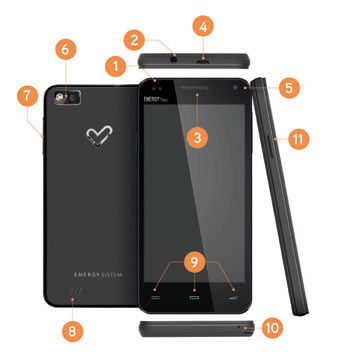
- Sensores de luminosidad y de proximidad.
- Salida de auriculares.
- Altavoz frontal.
- Entrada USB.
- Cámara frontal.
- Cámara trasera.
- Botón de volumen.
- Altavoz trasero.
- Botones táctiles Menú, Inicio, Volver.
- Micrófono.
- Botón de encendido / apagado.
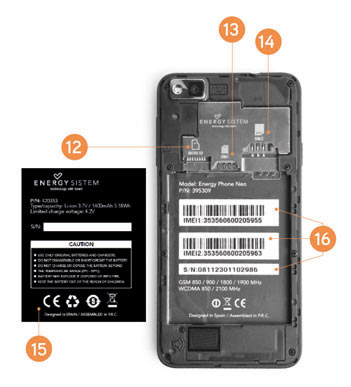
12. Ranura de tarjeta microSD HC/XC.
13. Ranura de tarjeta SIM 1.
14. Ranura de tarjeta SIM 2.
15. Batería.
16. Número de serie y números IMEI.
Alimentación/Primer uso
Tu Smartphone lleva una batería recargable de iones de litio que deberás introducir en el dispositivo. Retira la tapa trasera. Introduce la batería y las tarjetas SIM. Coloca de nuevo la tapa trasera. Inicialmente la batería viene cargada de fábrica, pero es recomendable que realices una carga completa antes del primer uso. Recarga la batería conectando el dispositivo a la toma de corriente únicamente mediante el adaptador de corriente AC/DC 5V incluido con el producto. El tiempo de carga oscila entre 2-4 horas, dependiendo de si el dispositivo está apagado o en funcionamiento. Para mantener la batería en excelentes condiciones te recomendamos que durante la carga lo mantengas apagado y no lo dejes cargando más de 8 horas.
Dispones de varias formas de mejorar el rendimiento y optimizar el uso de la batería de tu Smartphone:
Configura el apagado de la pantalla automáticamente tras unos segundos de inactividad desde Ajustes > Pantalla > Suspender después de.
Selecciona un nivel de brillo de pantalla óptimo en el menú Ajustes > Pantalla > Brillo.
Activa la conexión Wi-Fi siempre que puedas ya que utiliza menos energía que la conexión 3G y además ahorrarás en tu tarifa de datos.
Encendido y apagado
Antes de encender tu Smartphone, asegúrate de que las tarjetas SIM estan insertadas en sus respectivas ranuras. En seguida pulsa el botón de encendido / apagado (11) situado en la parte superior izquierda del dispositivo durante unos segundos. Cuando el sistema operativo se haya cargado tendrás que desbloquear el dispositivo para empezar a utilizarlo. Para ello inserta el número PIN de tus tarjetas SIM y luego arrastra con el dedo el icono del candado hacia fuera del círculo. Para apagar el dispositivo mantén pulsado el botón de encendido / apagado (11) hasta que aparezca el menú de apagado, a continuación escoge la opción "Apagar".
Una pulsación breve del botón de encendido / apagado (11) bloquea / desbloquea el dispositivo apagando o encendiendo la pantalla y activando a su vez el modo de ahorro de energía.
Tipos de Pulsaciones
Gestos elementales
- Pulsación
Pulsa brevemente la pantalla

- Doble pulsación
Pulsa rápidamente dos veces la pantalla

- Arrastrar
Mueve el dedo sobre la superficie sin perder el contacto
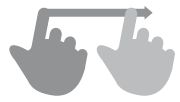
- Deslizar
Desliza el dedo rápidamente sobre la pantalla
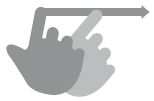
- Presionar
Toca la superficie durante un período prolongado de tiempo

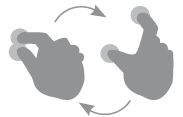
- Zoom
Ampliar y reducir la imagen de pantalla
Pantalla Principal
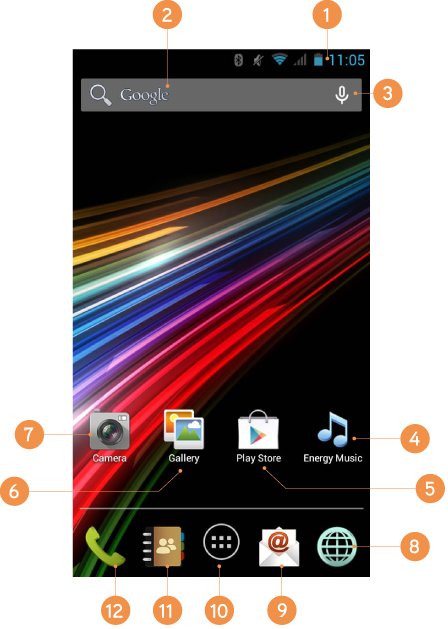
- Barra de estado: muestra información sobre el estado de la cobertura, la batería y la hora. Deslizando el dedo en esta zona se despliega una versión del menú de configuración básica que gestiona las notificaciones y el menú de configuración.
- Buscador: acceso directo al motor de búsqueda WEB de Google™.
- Búsqueda por voz: Accede a la búsqueda por voz de Google™ y mucho más.
- Music: reproducción de archivos de sonido.
- Play Store™: Descargue las mejores y más famosas aplicaciones para tu sistema Android™.
- Galería: visualización de imágenes.
- Cámara: acceso a la cámara de fotos integrada.
- Internet: navegador web.
- Email: correo electrónico.
- Acceso al menú de aplicaciones y widgets.
- Contactos: gestión de contactos.
- Llamada.
Widgets
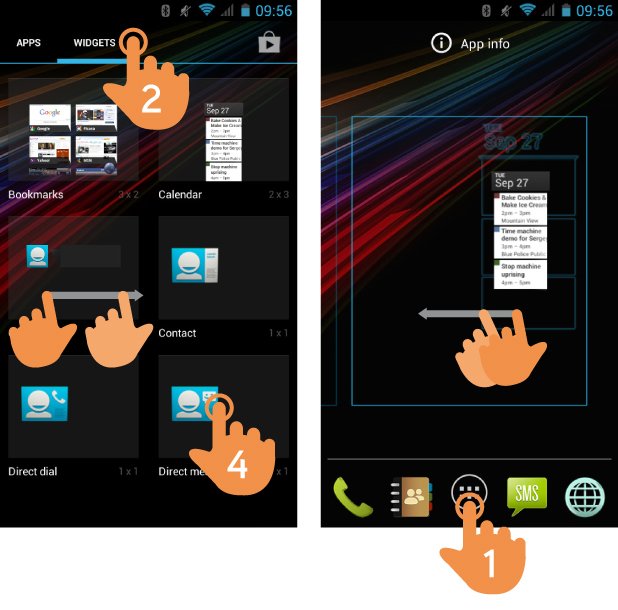
Para añadir un Widget a cualquiera de los escritorios pulsa "aplicaciones y widgets" (1) y a continuación selecciona "WIDGETS" en la zona superior de la pantalla (2). Con el gesto de pasar página (3) podrás ver todos los Widgets instalados. Elige el que quieras añadir al escritorio manteniéndolo pulsado (4) y soltándolo a continuación (5).
Los Widgets pueden reubicarse a otras zonas del mismo escritorio o ser borrados fácilmente. Para mover un Widget desde su ubicación actual pulsa sobre él y mantenlo seleccionado unos segundos. Cuando la aplicación quede resaltada, podrás mover el Widget a otra posición dentro del escritorio.
Para eliminar el Widget manténlo seleccionado durante unos segundos sin soltarlo, verás aparecer en pantalla el icono X, arrastra el widget al ícono y suéltalo.
Para añadir, mover o eliminar aplicaciones sólo hay que elegir la aplicación desde el menú "aplicaciones y widgets" (1) y seguir los mismos pasos.
Configuración Tarjeta SIM
Tu Phone tiene la posibilidad de utilizar dos tarjetas SIM. En el apartado Ajustes >> Administración de tarjeta SIM, podrás gestionar las tarjetas.
Configuración Bluetooth
Tu Phone dispone de conexión Bluetooth 4.0. Para conectar tu dispositivo con auriculares, ordenadores, tablets, etc. Solo tienes que ir a Ajustes >> Bluetooth y mover el interruptor a la posición ON. A continuación comenzará a realizar una búsqueda de todos los dispositivos disponibles y solo tendrás que seleccionar uno para comenzar a realizar la conexión.
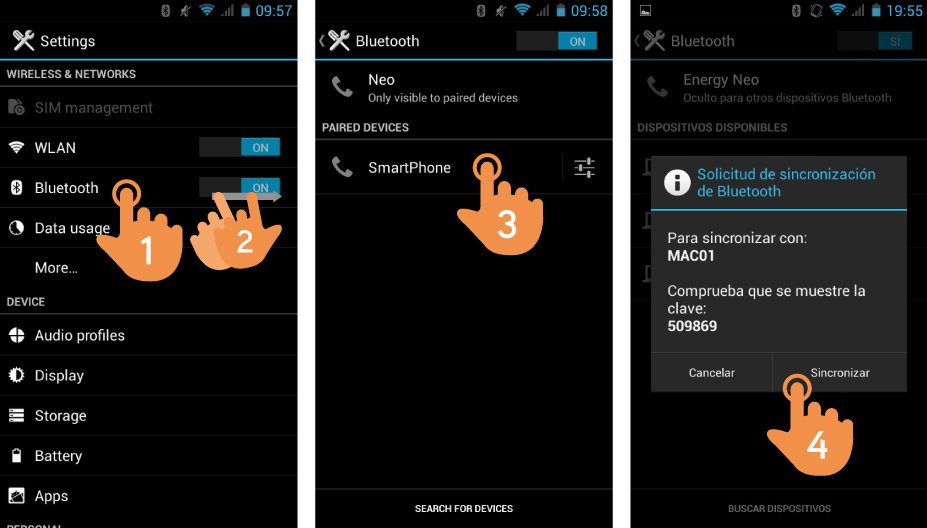
- Bluetooth.
- Habilita la casilla Bluetooth.
- Selecciona el dispositivo al cual quieras conectarte.
- Acepta la solicitud de sincronización.
Configuración Wi-Fi
Pulsa en Ajustes desde la PANTALLA PRINCIPAL.
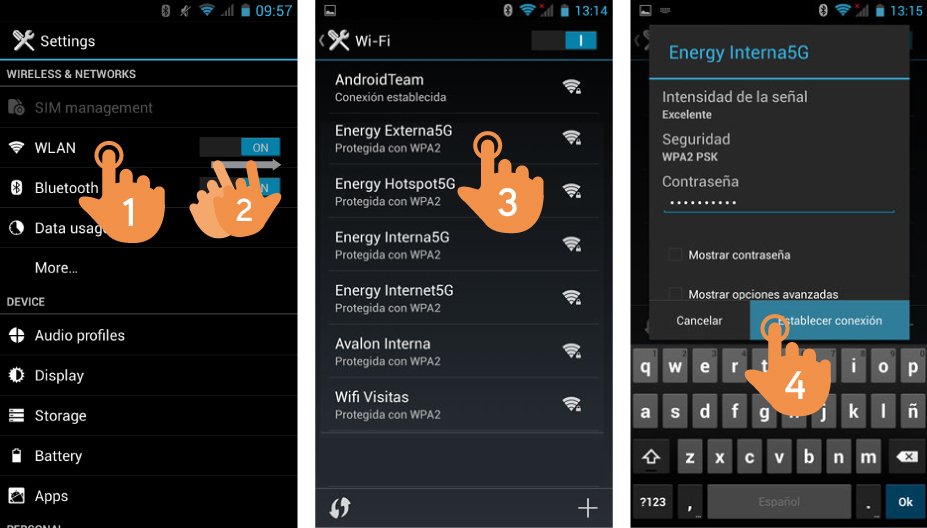
- Wi-Fi.
- Habilita la casilla Wi-Fi.
- Selecciona tu red Wi-Fi.
- Establece conexión.
Nota: Tu Phone es compatible con los estándares de seguridad y encriptación WEP, WPA, WPA2, TKIP y AES. Una vez se haya completado el proceso de autentificación con éxito, tu Phone guardará los datos de acceso a la red Wi-Fi y estará listo para que puedas utilizar Internet. El dispositivo recordará la red y se conectará automáticamente a ella cuando ésta se encuentre disponible.
Navegador de Internet
Tu nuevo Phone dispone de un potente navegador Web entre la lista de aplicaciones instaladas por defecto, con el que podrás utilizar Internet de una forma rápida y sencilla.
Una vez el dispositivo esté conectado a una red Wi-Fi o 3G, pulsa sobre el icono Navegador situado en el escritorio o en el menú de aplicaciones para iniciar el programa. El sistema cargará la página de inicio establecida por defecto y la mostrará en pantalla.
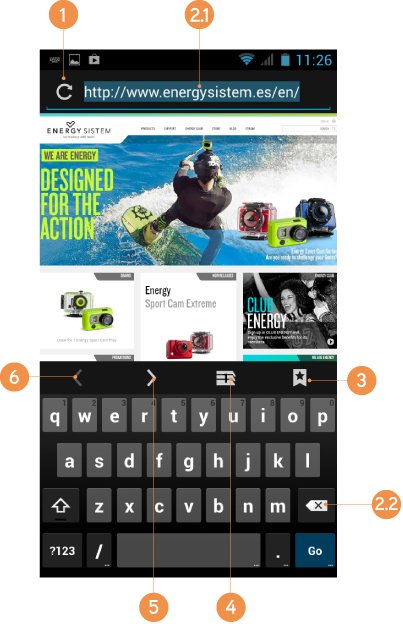
- Recargar.
- Dirección WEB. 2.1 teclea. 2.2 pulsa enter.
- Marcadores.
- Gestionar pestañas.
- Avanzar.
- Retroceder.
Gestión de Email
Nota: Para conocer los parámetros de configuración de tu cuenta consulta a tu proveedor de correo electrónico.
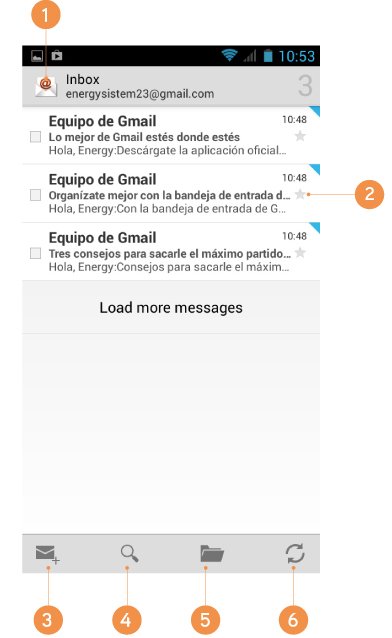
- Carpeta seleccionada.
- E-mails.
- Nuevo correo.
- Buscar.
- Carpetas.
- Recargar.
Reproducción de Música
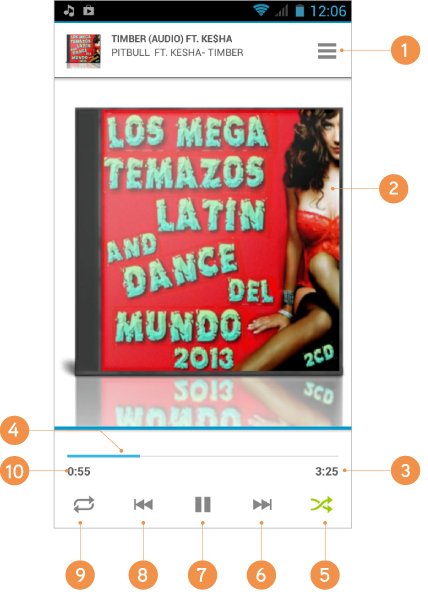
- Lista de reproducción.
- Visualización.
- Duración.
- Barra de progreso.
- Reproducción aleatoria.
- Canción posterior.
- Play / pause.
- Canción anterior.
- Repetir.
- Tiempo reproducido.
Reproducción de Vídeo
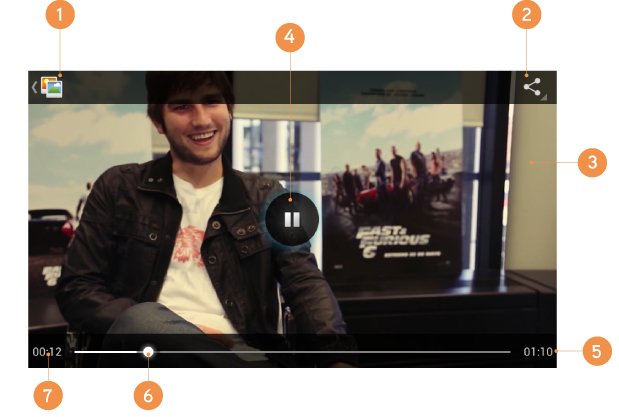
- Volver al listado de vídeos.
- Compartir.
- Película en reproducción.
- Play / Pausa.
- Duración.
- Barra de progreso.
- Tiempo reproducido.
Cámara
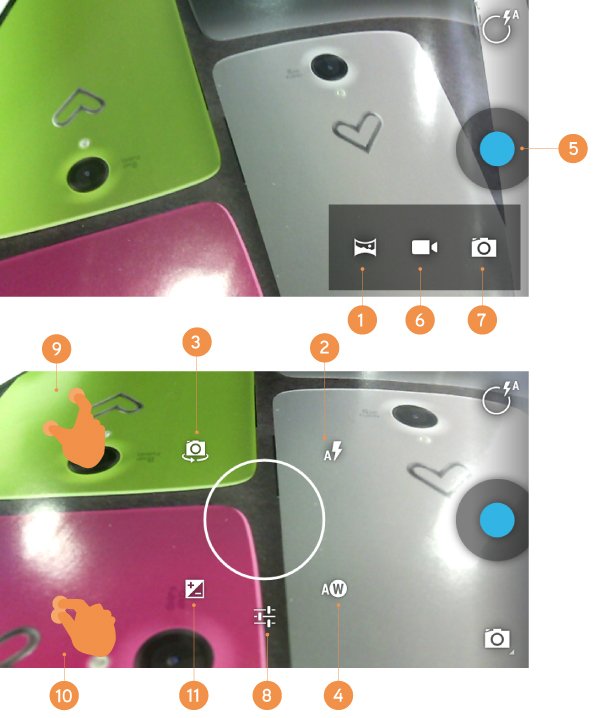
- Modo panorámico.
- Ajustes de flash.
- Cambiar de cámara.
- Balance de blancos.
- Disparador.
- Modo video.
- Modo fotografía.
- Ajustes.
- Zoom +.
- Zoom -.
- Exposición.
Galería: Imágenes y Vídeos
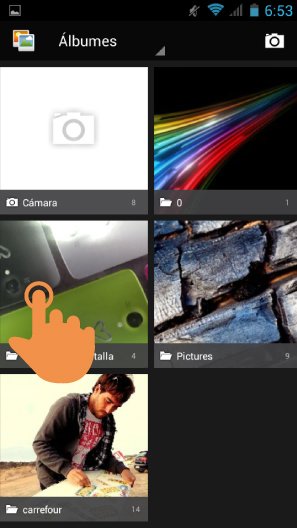
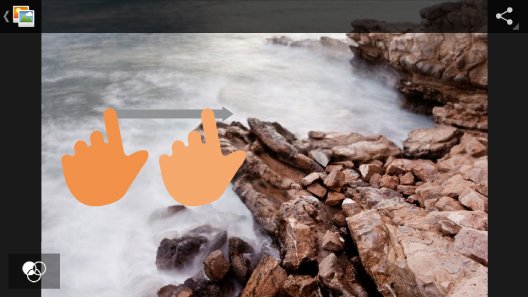
Para ver la anterior/siguiente imagen o álbum arrastra el dedo por la pantalla con un movimiento horizontal.
Para volver al escritorio principal, pulsa sobre el botón de retorno o Inicio.
MicroSD-HC/XC & USB
Tu Phone dispone de una entrada para tarjetas de memoria MicroSD para ampliar la capacidad del dispositivo. Para usarla, apaga el dispositivo cuando insertes/extraigas la tarjeta, de ese modo evitarás la pérdida accidental de datos.
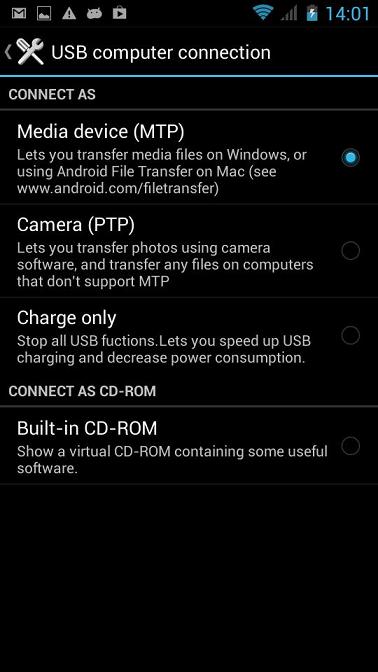
Tu Phone también dispone de una salida USB para que puedas transferir archivos entre tu ordenador. Basta con conectar el cable incluido con el producto para estabelecer la conexión y gestionar la transferencia de tus musicas, videos y fotos.
Actualización
Tu Phone tiene un sistema operativo instalado basado en Android™, que es posible reinstalar o actualizar si es necesario. Por defecto las actualizaciones son via OTA (Over-The-Air), con lo que tu Phone se conectará automaticamente con nuestros servidores, hará la descarga e instalará el nuevo software en cuanto tengamos una nueva actualización lista para usar.
Tambien puedes actualizar tu Phone a través de tu ordenador. El proceso es sencillo pero ha de realizarse con cuidado y solamente cuando sea realmente necesario. Si observas que el dispositivo se bloquea, se reinicia inesperadamente o tienes problemas para acceder al contenido de la memoria, es conveniente reinstalar el sistema operativo o actualizarlo a una nueva versión compatible si esta se encuentra disponible.
Sigue los siguientes pasos para realizar la instalación:
-
Asegúrate de que la batería de tu Phone se encuentra totalmente cargada. En caso contrario conecta tu Phone a la alimentación externa utilizando el adaptador de corriente AC/DC proporcionado y espera a que la batería se cargue del todo.
-
Accede a la página web www.energysistem.com desde tu ordenador.
-
Entra en la sección "Soporte" y elige el tipo de producto "Smartphone".
-
Elige tu modelo de Phone de la lista desplegable que aparecerá y a continuación descarga la última versión sistema operativo Android™ disponible.
Importante:
Asegúrate de que la versión de sistema operativo que estás descargando es específico para tu modelo y número de serie, ya que de lo contrario se podría dañar el dispositivo. -
Descomprime el archivo en tu ordenador.
-
Abre el archivo de texto incluido en la descarga y sigue las instrucciones para la instalación del nuevo sistema operativo en tu Phone.
Resolución de Problemas
-
¿Por qué no se pueden reproducir ciertos archivos MP3?
El archivo MP3 tiene que respetar las normas layer 3 de MPEG1, MPEG2 o MPEG 2.5. En caso contrario se ha de recodificar mediante software. -
Mi Phone no se enciende, ¿qué puedo hacer?
Asegúrate de que la batería está suficientemente cargada al intentar encender el dispositivo. Si aún dejándolo cargando durante al menos 30 minutos el sistema sigue sin encender, es posible que haya un problema con el sistema operativo instalado. Por favor, lee el apartado de este manual "Actualización". -
¿Por qué no se reproducen algunos archivos WMA?
Asegúrate que no estás codificando los WMA con DRM. -
¿Por qué no puedo ver mis ficheros de vídeo, imagen o texto cuando utilizo el reproductor de música?
Generalmente las aplicaciones sólo muestran los ficheros compatibles, que puedan ser reproducidos por el programa. Por tanto, mientras navegas por las carpetas desde una aplicación en concreto sólo podrás visualizar los archivos del tipo asociado a ese programa (canciones con el reproductor de música, películas con el reproductor de vídeo, etc...). Para ver todos los archivos en memoria a la vez, inicia la aplicación Archivos desde el menú de aplicaciones. -
¿Cuáles son los formatos de vídeo compatibles con mi Phone?
Tu Phone puede reproducir múltiples formatos de video sin recodificar. -
¿Por qué no consigo visualizar mis archivos de imágenes .jpg?
Muchas cámaras fotográficas digitales y programas de edición de imágenes añaden datos ocultos a los ficheros .jpg. Esto puede hacer que tu Phone no cargue las imágenes. Prueba a eliminarlos grabando la imagen con otro nombre. -
A veces la pantalla se queda en negro y el dispositivo no responde.
Siempre es mejor reiniciar el dispositivo a través de las opciones disponibles en el sistema pero si eso no es posible, reinícielo sacando y poniendo de vuelta la batería y pulsando en el botón de encendido. -
La capacidad de memoria del Phone Neo es de 4GB, pero la memoria disponible es inferior ¿Por qué?
El sistema operativo Android™ y las aplicaciones preinstaladas en el dispositivo necesitan aproximadamente 1,5 GB de memoria interna para funcionar. Por ese motivo la memoria disponible para guardar datos adicionales es algo inferior a 4GB. -
He actualizado el firmware y ya no tengo ningún archivo multimedia ni fondo de pantalla ¿Cómo puedo recuperar los contenidos que venían preinstalados?
Antes de cualquier actualización del sistema recomendamos hacer una copia de seguridad de todo lo que quieras conservar. En energysistem.com encontrarás no sólo todos los contenidos que venían preinstalados en tu Phone sino muchos más archivos multimedia y fondos de pantalla adicionales. -
¿Qué debo hacer para que me deje instalar una aplicación?
En primer lugar asegúrate que el fichero tiene la extensión de instalación Android™ (.APK), en segundo lugar Android™ te pedirá que actives la instalación de aplicaciones desde "Orígenes desconocidos", esta opción está desactivada por seguridad. Para autorizar la instalación de aplicaciones sólo tienes que seguir las instrucciones que aparecerán en pantalla la primera vez que intentas instalar una aplicación: Ajustes / Seguridad / Orígenes desconocidos (activar). - ¿Cuál es la autonomía del dispositivo?
Depende en gran medida de las condiciones de uso, como el nivel de brillo de la pantalla, el uso de auriculares o del altavoz, si el Wi-Fi está activado o desactivado y el uso de las redes GSM y 3G. Aproximadamente la autonomía del Phone Neo es de hasta hasta 120 horas en standby y 8 horas de conversación.
Precauciones de uso y SAR
Precauciones de uso
En ciertos lugares o situaciones, como aviones, hospitales, estaciones de servicio y garajes, está prohibido el uso del teléfono.
Para reducir la cantidad de radiación recibida, usa un kit manos libres, el modo de altavoz o un auricular bluetooth, no hacer llamadas en lugares donde la señal es débil, en el coche, en el tren o el metro. Mantén el teléfono alejado de las áreas sensibles, como el vientre de las mujeres embarazadas, especialmente durante una llamada. Si tienes un implante electrónico (marcapasos, bombas de insulina, neuroestimuladores...) coloca el teléfono a un mínimo de 15 cm del cuerpo y en el lado opuesto al implante cuando realices la llamada.
Información de exposición SAR
Este dispositivo cumple con las directrices elaboradas por la ICNIRP sobre la exposición a ondas de radio. El dispositivo no excede los límites de exposición a ondas de radio SAR. Esta unidad mide la cantidad de energía de radiofrecuencia absorbida por el cuerpo durante el uso de un dispositivo.
El límite SAR adoptado por Europa es de 2,0 W/Kg en promedio sobre 10 gramos de tejido. En las pruebas realizadas el valor SAR más alto obtenido en este dispositivo para su uso en el oído/cabeza es de 0,436 W/Kg.
Condiciones de la garantía
Durante un periodo de 36 meses a partir de la fecha de la primera compra del producto por el consumidor, de conformidad con el RDL 1/2007, Energy Sistem Soyntec S.A. responderá ante cualquier falta de conformidad que exista en el momento de la entrega del Bien, en los términos y bajo las condiciones establecidas en la citada norma. Quedan excluidas del periodo de 36 meses las baterías del producto, cuyo período de garantía será de 12 meses.
En el caso de que el Bien no fuera conforme al contrato, y previa entrega del ticket de compra o factura, se reconoce al comprador el derecho a la reparación del bien, a su sustitución o, subsidiaria a la rebaja del precio o a la resolución del contrato, de conformidad con la citada Norma.
Esta garantía no será aplicable si el defecto ha sido causado por el comprador y/o por cualquier tercero debido a uso indebido, negligencia, uso o empleo del Bien distinto de aquel para el que fue concebido, uso o instalación del producto no conforme con las instrucciones del manual, o por cualquier otra causa no relacionada con defectos de material o fabricación.
Esta garantía es independiente y compatible con la Garantía Legal establecida por el RD 1/2007.
La garantía especial de 36 meses es válida para la Unión Europea. Para otros países consultar la legislación vigente o tu distribuidor local.
Funcionamiento de la garantía
Entra en http://www.energysistem.com/es/support y tras seleccionar tu producto podrá encontrar FAQs (respuestas a preguntas mas frecuentes), manuales, guías de usuario, drivers y actualizaciones, así como la posibilidad de realizar una consulta al servicio técnico o gestionar la garantía.
-
Puedes consultar la disponibilidad del manual del usuario en tu idioma en: http://www.energysistem.com/guide/39530
-
También ponemos a tu disposición el teléfono para la gestión de garantía 902 294 294 (teléfono de soporte técnico válido solo para España).
Antes de efectuar la llamada telefónica ten a mano el Ticket o Factura de compra y el número de serie del producto. - Opcionalmente puedes dirigirte al lugar donde compraste el producto, presentando la Factura o Ticket de compra.
Importante: Los datos o información contenidos en los productos no están cubiertos en ningún caso por ninguna garantía, por lo tanto, el servicio técnico de Energy Sistem Soyntec S.A. no se verá en la obligación de respaldar dicha información. Por lo que es recomendable entregar el equipo sin información en la memoria del mismo o con los valores por defecto de fábrica. Las especificaciones están sujetas a cambios sin previo aviso.
Marcas comerciales
Toda compañía, marca y nombres de producto son marcas comerciales o marcas comerciales registradas de sus respectivas compañías.
© 2015 por Energy Sistem Soyntec S.A. Todos los derechos reservados.
NOTA: El presente dispositivo puede contener enlaces a sitios o páginas web operados por terceros ajenos a Energy Sistem Soyntec S.A. Estos enlaces son facilitados para tu información o comodidad; Energy Sistem Soyntec S.A. no se hace responsable de su disponibilidad, contenido, adecuación o exactitud. Dichas páginas externas pueden contener o hacer referencia a marcas, patentes, información registrada, tecnologías, productos, procesos, u otros derechos de la propiedad pertenecientes a otras personas. Todos los derechos reservados son propiedad de sus respectivos dueños.
Declaración de Conformidad

Nombre del fabricante:
Energy Sistem Soyntec S.A.
Dirección: Pol. Ind. Finestrat - C/.Calpe, 1.
03509 Finestrat Alicante (España).
Tel: 902 388 388 // Fax: 902 119 034
NIF: A53107488
Declaramos bajo nuestra exclusiva responsabilidad la conformidad del producto:
Energy Sistem™ Phone Neo
País de fabricación: China
Al que se refiere esta declaración, con las normas u otros documentos normativos de acuerdo con las disposiciones de la Directiva 99/05/CE del Parlamento Europeo y del Consejo de 9 de marzo de 1999, traspuesta a la legislación española mediante el Real Decreto 1890/2000, de 20 de Noviembre. Usted puede solicitar una copia de la declaración de conformidad en: C/ Calpe, 1 - 03509 Finestrat - Alicante (España) Tel. +34 966 831 05
Finestrat, 01 de enero de 2015