


Introducción
- Energy Sistem™ les agradece la compra de tu™ Android TV Play. Deseamos que lo disfrutes.
- Este dispositivo Transforma tu televisor en una Android TV y un PC, con su potente procesador dual core ARM Cortex A9, permitiendo la descarga de miles de aplicaciones y juegos para Android™ y disfrutar de vídeos FullHD, todo con el tamaño de un pendrive.
- Te aconsejamos que leas el presente manual de usuario para disfrutar del producto de una manera segura y aprovechando al máximo sus prestaciones.
Cuidado y Mantenimiento
- No expongas tu™ Android TV Play a golpes, polvo, luz solar directa, humedad o altas temperaturas.
- No uses productos de limpieza corrosivos o abrasivos.
- Mantén el dispositivo limpio y sin polvo, con un paño suave y seco.
- Realiza la limpieza de la unidad mientras está apagado y desconectado de la corriente eléctrica.
-
Cualquier reparación debe hacerla exclusivamente personal cualificado de Energy Sistem Soyntec S.A.
Principales Características
- Procesador de doble núcleo ARM Cortex A9 1.6GHz con GPU Mali-400 Quad Core integrada.
- 1GB RAM DDR3 / 8GB de memoria flash interna.
- Sistema Android 4.2 Jelly Bean.
- Mando a distancia ergonómico doble cara con teclado QWERTY incluido, modo "Mouse" y accesos directos a apps y a pantalla inalámbrica Miracast.
- Aplicaciones de media streaming y clonado de pantalla con tecnología Miracast™.
- Wi-Fi 802.11b/g/n integrado para máxima velocidad en tu conexión a Internet.
- Reproduce los formatos de archivos más populares de vídeos en alta definición.
- Disfruta tu TV como un ordenador con acceso a tus archivos guardados en "la nube".
- Memoria ampliable con dispositivos USB externos.
- Soporta teclado y ratón externos usb.
- Avanzado navegador, soporta HTML 5 y Flash 11.1.
- Consumo reducido de energía en modo standby de 0.5W máximo, contribuyendo a la sostenibilidad del medio ambiente.
- Silencioso y compacto, tamaño pendrive para llevar contigo alla donde vayas.
- Interfaz de usuario en múltiples idiomas, intuitivo y sencillo para su uso con TV.
- Instalación fácil e intuitiva, Plug and Play, con asistente en pantalla.
- Conexiones: 1 x High Speed HDMI, 1 x micro USB para cable DC con antena Wi-Fi y USB OTG / HOST, 1 x Jack 2,5mm para cable receptor IR.
- Formatos compartibles: VIDEO: DivX, Xvid, AVI, MKV, MP4, MPG, ISO, IFO, MOV, M2TS, TS, WMV, VOB, DAT, RM, RMVB. / AUDIO: MP3, WMA, WAV, AAC, DD+, MPEG. / IMAGE: JPG, JPEG, BMP, PNG, GIF.
- Compatible con dispositivos de almacenamiento externo con formato FAT/FAT32/NTFS/ExFAT, incluidos discos duros autoalimentados.
-
Adaptador AC/DC (Europlug); Input 100-240V; Output 5V/1.5A; 50/60 Hz.
Contenido del producto
- Android TV Play.
- Mando a distancia ergonómico doble cara con teclado QWERTY.
- Cable USB con módulo WIFI y USB HOST para dispositivos externos.
- Cable receptor de mando a distancia.
- Adaptador de corriente AC/DC 5V 1,5A (Europlug) 100-240VAC 50-60Hz.
- Pilas AAA.
- Guía Rápida.
Presentación general
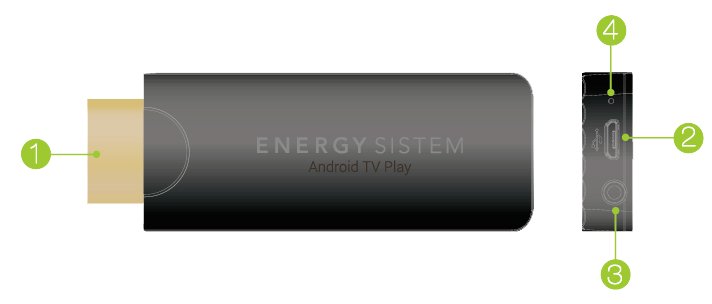
- Conector HDMI de alta velocidad.
- Conector USB para cable de alimentación / Host Usb / Antena Wifi.
- Conector JACK 2,5mm para cable receptor IR adhesivo del mando a distancia.
- Botón de restauración a ajustes de fábrica y programación.
Mando a distancia
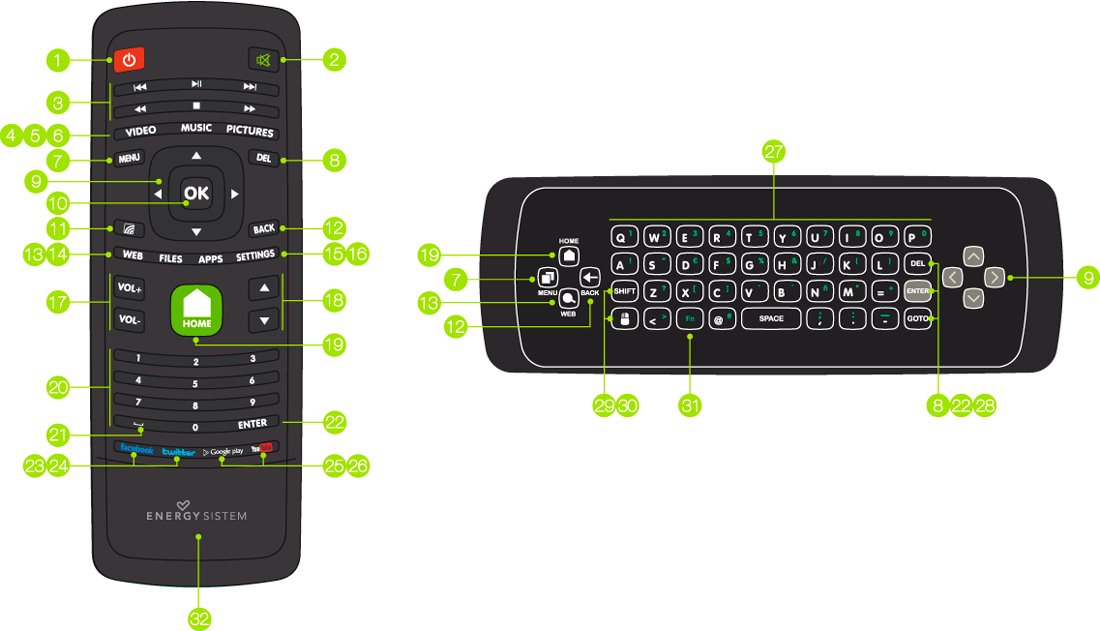
- Standby. Permite cambiar entre el modo de Encendido y modo Standby (de suspensión).
- Mute. Permite conmutar la salida de sonido entre Encendido y Apagado.
- Teclas de reproducción multimedia.
- Video. Acceso directo a la aplicación de video por defecto.
- Music. Acceso directo al reproductor musical por defecto.
- Pictures. Acceso directo a la galería de imágenes por defecto.
- Menu. Menu contextual de aplicaciones y ajustes.
- Borrar.
- Grupo de teclas direccionales.
- OK. Tecla de Selección / Aceptar.
- Pantalla Inalámbrica. Acceso directo a la aplicación de compartir pantalla desde dispositivos móviles compatibles Miracast™.
- Volver.
- Web. Acceso directo al navegador por defecto.
- Files. Acceso directo al administrador de archivos y unidades.
- Apps. Acceso directo al menú de aplicaciones.
- Settings. Acceso directo al menú de configuración del sistema.
- Vol. Grupo de teclas de volumen de sonido
- Scroll. Paso rápido de pagina arriba / abajo.
- Home. Acceso directo a la pantalla principal.
- Grupo de teclas numéricas.
- Espacio.
- Enter. Retorno de carro, confirmar entrada.
- Facebook™. Acceso directo a la aplicación.
- Twitter™. Acceso directo a la aplicación.
- Google Play™. Acceso directo a la tienda de apps.
- YouTube™. Acceso directo a la aplicación.
- Teclado alfanumérico.
- Goto. Permite acceder a un punto de la línea de tiempo del reproductor de música o video. En la introducción de textos cambia al siguiente campo de introducción de texto.
- Shift. Permite conmutar entre mayúsculas y minúsculas y algunos símbolos.
- Modo "Mouse". Permite conmutar las teclas direccionales para usarlas de manera similar a un ratón.
- Fn. Tecla de función. Permite acceder a los caracteres especiales. Para insertar caracteres especiales mantén pulsado este botón mientras pulsas la tecla que contiene el caracter especial. Los caracteres especiales están marcados en color verde en el teclado alfanumérico (27).
- Compartimento para pilas (Tipo AAA).
Nota: Las teclas de funciones especiales como avance, retroceso, play, pause, goto, scroll de página, menú contextual, etc. podrían no ser compatibles con todas las aplicaciones. La aplicación deberá estar diseñada para su uso con mando a distancia. Algunas aplicaciones están diseñadas exclusivamente para su control a través de pantalla táctil (Tablet, Smartphone...). Para este tipo de aplicaciones recomendamos el uso del modo mouse del mando  , o la adquisición de un dispositivo señalizador tipo ratón. Puedes usar ratones con conexión USB o inalámbricos por señal RF, siempre que este disponga de receptor RF con conexión USB.
Para utilizar el mando a distancia, dirígelo hacia la parte frontal del cable receptor. El cable receptor para el mando a distancia lleva en uno de sus extremos un sensor con una superficie adhesiva para colocarlo fácil y discretamente al frontal del televisor. Antes de adherirlo, y para garantizarte una colocación segura, asegúrate de que la superficie es completamente lisa, límpiala con alcohol y sécala completamente. Retira la protección del material adhesivo y pégalo en un lugar cercano al centro del TV.
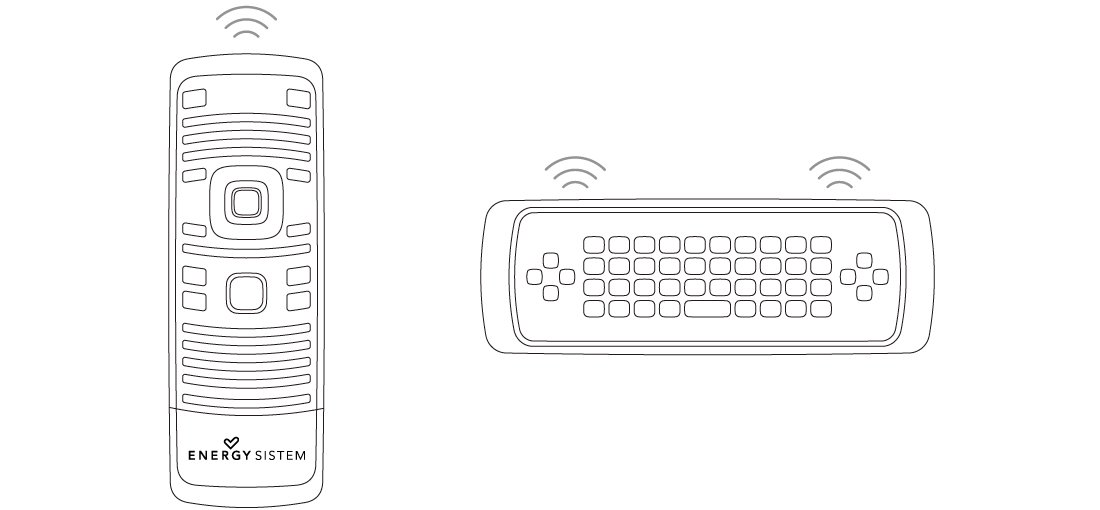
Asegúrate que el campo visual entre el mando y el receptor queda libre de obstáculos para garantizar la mejor recepción.
El mando a distancia tiene 3 emisores de señal IR, uno en la parte superior de la cara de uso vertical, y otros dos en la parte superior de la cara del teclado QWERTY, con un alcance de hasta 7 metros desde el receptor en un ángulo de hasta 30 grados en ambos sentidos del receptor.
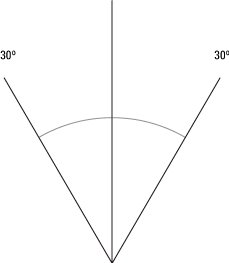
Si estas características se ven reducidas, y el campo de visión entre el mando y el receptor está libre de obstáculos, es probable que la vida útil de las pilas haya llegado a su fin. Te recomendamos entonces que sustituyas las pilas por unas nuevas y uses siempre pilas alcalinas.
Instalación de las pilas.
Retira la tapa del compartimento de las pilas en el mando a distancia y coloca 2 pilas de tipo AAA. El siguiente diagrama indica la forma correcta de insertar las pilas.
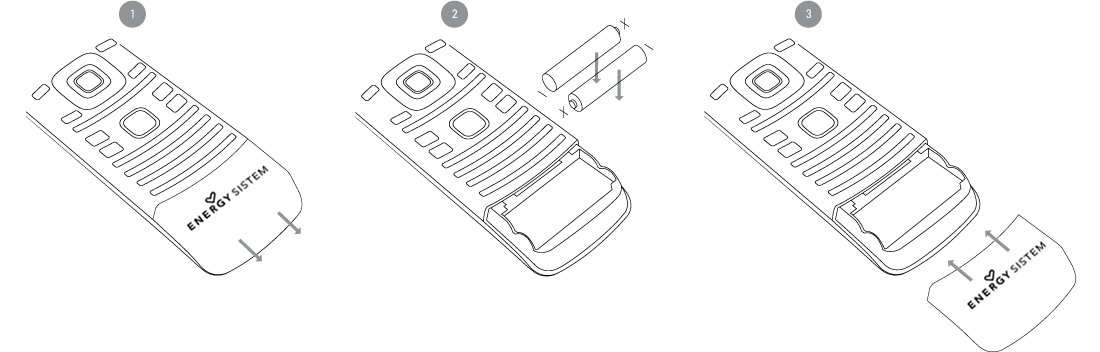
- Abrir la tapa.
- Insertar las pilas teniendo en cuenta la polaridad.
- Cerrar la tapa.
Conexiones y alimentación
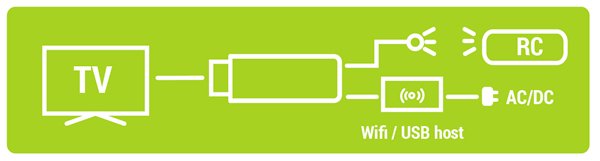
Nota: Al conectar el Android TV Play a tu TV, consulta antes la información correspondiente. Además asegúrate de desenchufar todos los equipos de la red eléctrica antes de realizar la conexión.
Encendido y apagado
Después de que todas las conexiones se hayan realizado correctamente, estarás listo para tu Android TV Play. Enciende el televisor y asegúrate de que el dispositivo está conectado a la red eléctrica.
Pulsa la tecla "Standby"  de tu mando a distancia para encender tu Android TV Play.
Pulsa de nuevo la tecla "Standby" de tu mando a distancia en cualquier momento para que tu Android TV Play entre en el modo de suspensión.
Primera instalación
Si estás utilizando el dispositivo por primera vez, o ha sido restaurado a los valores por defecto de fábrica, cuando el dispositivo esté encendido, el asistente de instalación te ayudará a completar las configuraciones de idioma, conexión Wi-Fi, etc., siguiendo unos rápidos y sencillos pasos.
- Pantalla de bienvenido del asistente de configuración. Pulsa el botón direccional "derecha"
 para comenzar.
 - Configuración del idioma. Selecciona el idioma que prefieras pulsando sobre el icono inferior. Pulsa el botón direccional "derecha" para continuar.
- Configuración de pantalla. Configura los bordes de la pantalla usando las teclas direccionales del mando a distancia
 ,,
,,  ,
,  . Pulsa "OK"
  para cambiar entre aumentar o disminuir tamaño. Pulsa "Back"
  para salir y guardar ajustes. Pulsa el botón direccional "derecha" para continuar.
 - Configuración de red inalámbrica Wi-Fi. Elije la red Wi-Fi a la que desees conectar pulsando sobre el icono inferior. Pulsa el botón direccional "derecha" para continuar.
- Pantalla de finalización de la configuración. Una vez completado, tu Android TV Play está listo para ser usado.
También puedes volver a este asistente en cualquier momento a través de la aplicación "Asistente de instalación".
Pantalla principal
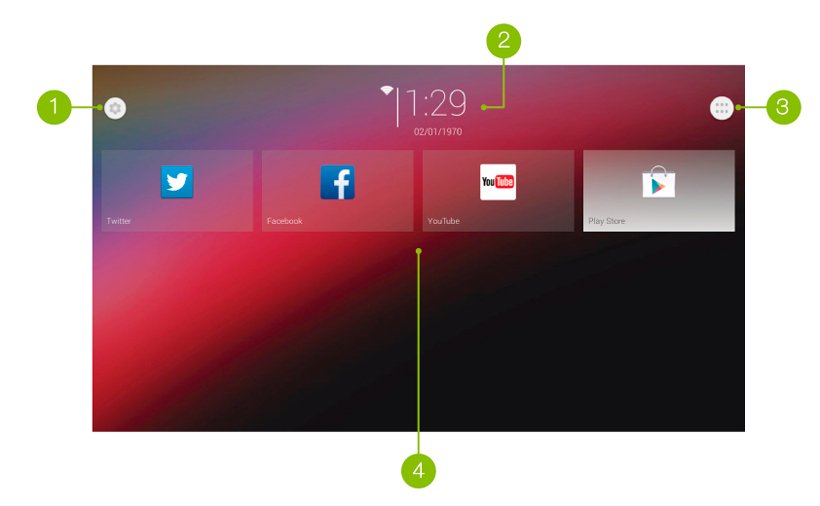
-
Desplegable Configuración:
Pulsando en el icono izquierdo de configuración , o deslizando el cursor hacia el borde izquierdo de la pantalla, se accede directamente a la configuración de fondo de pantalla, organización de los accesos directos en la pantalla principal y configuración del sistema.
-
Configuración de fondo de pantalla: Te permite seleccionar una selección de imágenes de fondo para la pantalla principal. Puedes seleccionar entre los fondos preinstalados en la memoria, o seleccionar una imagen desde otro soporte de memoria conectado al puerto USB Host.
-
Organización de accesos directos: Te permite organizar la rejilla de los accesos directos a aplicaciones o direcciones web de la página principal. Selecciona el icono que deseas mover, pulsa "OK"
y desplázalo al lugar de tu elección usando las teclas direccionales del mando a distancia ,, , . Puedes continuar moviendo los accesos directos de posición. Cuando termines pulsa en "Guardar Cambios" para confirmar y salir. - Configuración del sistema: Accede al menú de configuración del sistema Android™.
-
-
Barra de estado:
Muestra información sobre la fecha y la hora y el estado del sistema, como la cobertura de red Wifi, notificaciones y otros estados. -
Desplagable Aplicaciones:
Pulsando en el icono derecho de aplicaciones , o deslizando el cursor hacia el borde derecho de la pantalla se accede a las pestañas de lista de aplicaciones instaladas y bookmarks.
-
Lista de aplicaciones instaladas: Es la lista completa de las aplicaciones que se encuentran instaladas en tu Android TV Play. Cada aplicación que instales aparecerá en esta lista. Situando el cursor sobre la aplicación, pulsa "OK"
para cargar la aplicación seleccionada, o la tecla direccional "derecha" para abrir el modo "acceso directo" de selección de aplicaciones. En el modo "acceso directo", pulsa "OK" para hacer seleccionar las aplicaciones que aparecerán en la pantalla principal como accesos directos. Pulsa la tecla "Back" para salir. - Bookmarks: Situando el cursor sobre la pestaña Bookmarks, podrás crear accesos directos en la pantalla principal a direcciones de internet, sin tener que abrir el navegador o introducir las direcciones manualmente. Introduce un nombre para el acceso directo y la dirección de internet. Cuando hayas terminado confirma los cambios pulsando sobre "guardar cambios" y encontrarás el nuevo acceso directo en la pantalla principal.
-
-
Rejilla de accesos directos:
Aquí encontrarás los accesos directos a las aplicaciones que previamente hayas seleccionado en la pestaña de lista de aplicaciones instaladas, dentro del desplegable "Aplicaciones". Pulsa "OK" para cargar las aplicaciones. Nota: Puedes organizar los accesos directos de la pantalla principal desde el desplegable izquierdo "Configuración".
Pulsa la tecla "Home" desde cualquier aplicación para volver a esta pantalla en cualquier momento.
Pantalla inalámbrica
Tu™ Android TV Play tiene incorporada la función de pantalla de cast inalámbrica para compartir la pantalla de tus dispositivos compatibles con tecnología Miracast™ en tu TV.
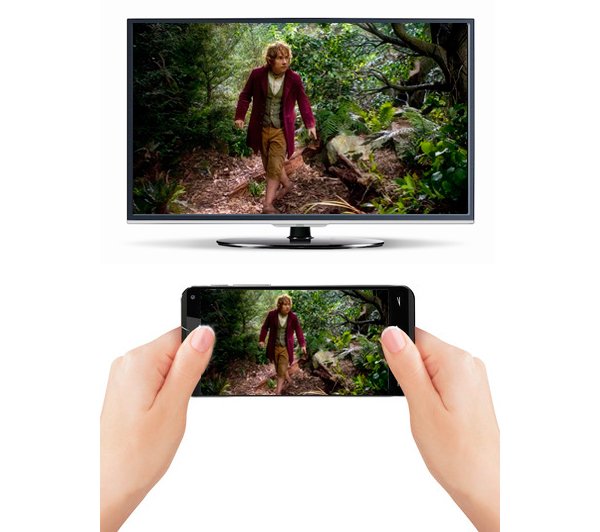
La tecnología Miracast™ viene incorporada de forma nativa en prácticamente todos los dispositivos con sistema Android a partir de su versión 4.2, y consiste en un nuevo protocolo de comunicación multimedia que nos permitirá transmitir audio y vídeo mediante WiFi entre distintos dispositivos como smartphones, tablets, televisores, reproductores, etc. de forma sencilla.
Podrás disfrutar en tu TV de la imagen de cualquier dispositivo compatible que se encuentre en nuestra zona de cobertura de señal Wi-Fi. No es necesario que ambos dispositivos estén conectados a internet, aunque es conveniente que el dispositivo de origen lo esté por si quieres descargar contenido de la red y compartirlo de esta forma.
Puedes comprobar la compatibilidad de tus otros dispositivos Android entrando en su menú Ajustes / Pantalla / Pantalla de Cast o Pantalla Inalámbrica.
Para autorizar la pantalla de un dispositivo en tu Android TV Play sigue estos sencillos pasos para configurarlo por primera vez:
- Pulsa el botón
 en el mando de tu Android TV Play o entra en la aplicación Pantalla Inalámbrica. El dispositivo entrará entonces en el modo de recepción de señal.
 - Activa la pantalla inalámbrica en el dispositivo que quieras contectar a tu Android TV Play, entrando en Ajustes / Pantalla / Pantalla de Cast o Pantalla inalámbrica, y marcando la casilla correspondiente. Puedes además cambiar el nombre con el que este dispositivo será detectado.
- Pulsa en tu Android TV Play sobre "detectar dispositivos" y autoriza la conexión en ambos dispositivos.
A partir de este momento sólo necesitarás buscar tu Android TV Play desde tus otros dispositivos autorizados entrando en Pantalla de Cast o Pantalla Inalámbrica de los mismos para convertir tu TV en un "espejo" de todo lo que ocurra en la pantalla del dispositivo conectado.
Navegador Web
Tu nuevo™ Android TV Play dispone de un potente navegador Web entre la lista de aplicaciones instaladas por defecto, con el que podrás acceder a Internet con compatibilidad HTML5 y Flash 11.1.
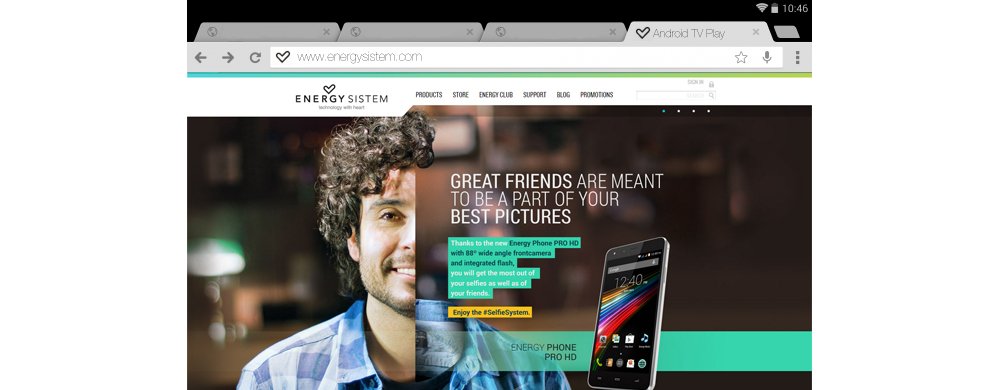
Una vez el dispositivo esté conectado y configurado a una red Wi-Fi, selecciona el icono Navegador situado en el menú principal o en el menú de aplicaciones para iniciar el programa. El sistema cargará la página de inicio preestablecida por defecto y la mostrará en pantalla de tu televisor. Puedes configurar las páginas de inicio desde el menú de configuración del navegador.
Utiliza el teclado alfanumérico QWERTY para escribir direcciones web o términos de búsqueda directamente.
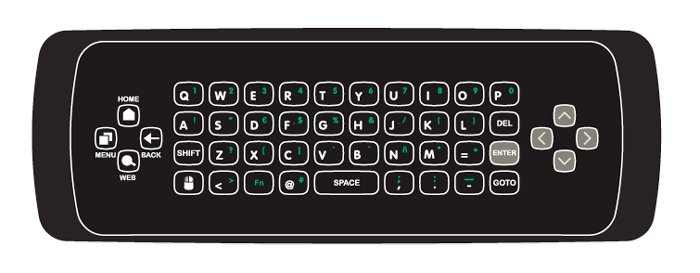
Usa las teclas de scroll rápido de pantalla  en tu mando a distancia para moverte verticalmente por las páginas web.
Pulsa el "modo mouse" en tu teclado alfanumérico para moverte por los diferentes controles de la pantalla como lo harías con un ratón o dispositivo señalador.
Reproductor de música.
Navega a través del explorador de archivos para seleccionar las canciones a reproducir.
Pulsa "OK" para entrar dentro de las diferentes unidades y carpetas, y para reproducir los archivos de audio. Pulsa "Back" para volver hacia atrás un nivel, y volver al explorador de archivos desde la reproducción musical.
Desde el mando a distancia puedes usar las teclas de control del reproductor multimedia "Play/Pause"  , "Detener"
  , "Retroceder"
  , "Avanzar"
  , "Anterior"
  y "Siguiente"
  para controlar la reproducción, y los controles "Vol+" y "Vol-"
  para regular el volumen del sonido.
También puedes usar la tecla "Menu"  durante la reproducción musical para abrir el menú contextual de la aplicación. Este menú te mostrará los siguientes controles:
- Reproducir / Pausar. Usa este control para pausar y reanudar la reproducción en cualquier momento.
- Detener. Se dentendrá la reproducción musical y saldrás al explorador de archivos de audio.
- Retroceso Rápido. Pulsa repetidamente sobre este control para cambiar la velocidad de retroceso x2, x4 o x8.
- Avance Rápido. Pulsa repetidamente sobre este control para cambiar la velocidad de avance x2, x4 o x8.
- Anterior. Pasas a la siguiente canción en la carpeta de donde se están reproduciendo las canciones.
- Siguiente. Vuelves al principio de la canción, y si vuelves a pulsar rápidamente volverás a la canción inmediatamente anterior dentro de la carpeta de donde se están reproduciendo las canciones.
- Repetir. Te permite cambiar la forma en la que se repiten las canciones. Puedes repetir una canción, la carpeta entera por órden (modo por defecto), o repetir la carpeta de forma aleatoria, dejando al sistema elegir la siguiente canción.
Para detener la reproducción.
- Pulsa "Detener" directamente desde el mando a distancia.
- Sal de la aplicación usando la tecla "Back" de tu mando a distancia, hasta llegar a la pantalla principal.
- Pulsa la tecla "Menu" para mostrar el menú contextual y pulsa sobre el control Detener. Volverás al explorador de archivos de audio.
Para salir de la aplicación sin detener la reproducción (Reproducción en segundo plano).
- Pulsa la tecla "Home"
 . Volverás a la pantalla principal mientras continua la reproducción. Puedes pulsar las teclas de reproducción multimedia para pausar / continuar la reproducción , avanzar y retroceder rápidamente , , y pasar las canciones , .
 - Pulsa las teclas de acceso directo a otras aplicaciones o "Settings"
 .
. - Para detener la reproducción desde otra aplicación o pantalla, pulsa la tecla "Detener" en el mando a distancia, o entra en la aplicación de nuevo pulsando sobre la tecla "Music"
 , para detener y volver al reproductor musical.
Reproductor de vídeo
Navega a través del explorador de archivos para seleccionar los videos a reproducir.
Pulsa "OK" para entrar dentro de las diferentes unidades y carpetas, y para reproducir los archivos de video. Pulsa "Back" para volver hacia atrás un nivel, y volver al explorador de archivos desde reproducción.
Desde el mando a distancia puedes usar las teclas de control del reproductor multimedia "Play/Pause" , "Detener" , "Retroceder" , "Avanzar" , "Anterior" y "Siguiente" para controlar la reproducción, y los controles "Vol+" y "Vol-" para regular el volumen del sonido. También puedes usar las teclas direccionales.
Usando la tecla "Menu" durante la reproducción de video puedes abrir el menú contextual de la aplicación. Este menú te mostrará los siguientes controles. Usa las teclas direccionales para moverte por ellos:
- Volver al explorador de archivos de video.
- Anterior. Vuelves al vídeo inmediatamente anterior dentro de la carpeta de donde se están reproduciendo los archivos de vídeo.
- Retroceso Rápido. Pulsa sobre este control para reproducir el vídeo hacia atrás rápidamente.
- Reproducir / Pausar. Usa este control para pausar y reanudar la reproducción en cualquier momento.
- Avance Rápido. Pulsa sobre este control para reproducir el vídeo hacia adelante rápidamente.
- Siguiente. Pasa al siguiente vídeo en la carpeta de donde se están reproduciendo los archivos de vídeo.
- Menú de opciones adicionales [...]: Este menú te permite una serie de opciones avanzadas:
- Volver. Para volver al menú anterior.
- Modo Continuar. Una vez activado, te permite continuar los vídeos desde el punto en que se detuvieron en la última reproducción, reanudando la reproducción sin necesidad de buscar este punto manualmente.
- Modo Repetir Reproducción. Este modo te permite seleccionar el modo en el que se repetirán los videos. Puedes repetir todos los videos de la carpeta (por defecto), o repetir uno de ellos contínuamente hasta que elijas detener la reproducción.
- Pista de audio. Si el video contiene varias pistas de audio, por ejemplo una película que contenga varios idiomas, te permitirá seleccionar la pista de audio de tu elección.
- Subtítulos. Si el video contiene subtítulos, por ejemplo una película, este control te permite seleccionar el te tu elección o desactivar los subtítulos.
- Relación de aspecto. Elige la relación de aspecto del video para convertir a pantalla completa o seleccionar el aspecto correcto en caso que sea necesario. Puedes elegir entre "Normal" (por defecto), "Pantalla Completa", "4:3" o "16:9". Puedes elegir el que mejor se adapte al aspecto original de tu archivo de vídeo.
- Info. Selecciona este control para mostrar información del archivo tal como el nombre, el formato, tamaño, resolución, duración, etc.
- 3D. En caso de disponer de archivos en 3D, y un televisor compatible, puedes seleccionar este control para elegir el formato de archivo 3D entre "UP & DOWN" y "SIDE BY SIDE" en función del tipo de fichero 3D que quieras reproducir.
Puedes salir momentáneamente de la reproducción de video en cualquier momento pulsando "Home" o cualquier acceso directo a aplicación y volver a la reproducción instantánea justo en el punto donde se quedó anteriormente pulsando el acceso directo "Video" de tu mando a distancia.
Pulsando la tecla "Back" detendrá la reproducción por completo y volverá al explorador de archivos de video.
Imagen
Esta aplicación te permite tanto mostrar imágenes sueltas como crear una presentación de diapositivas con tan sólo pulsar un botón.
Navega a través del explorador de archivos para seleccionar las imágenes a mostrar.
Pulsa "OK" para entrar dentro de las diferentes unidades y carpetas, y para reproducir las imágenes. Pulsa "Back" para volver hacia atrás un nivel, y volver al explorador de archivos desde la reproducción.
Desde el mando a distancia puedes usar las teclas de control del reproductor multimedia "Play/Pause" , "Detener" , "Anterior" y "Siguiente" , o las teclas direccionales "Izquierda" o "Derecha" para pasar las diapositivas.
También puedes usar las teclas "OK" o "Menu" durante la el visionado de imágenes para abrir el menú contextual de la aplicación. Este menú te mostrará los siguientes controles:
- Reproducir / Pausar. Usa este control para pausar y reanudar la presentación de diapositivas.
- Detener. Se dentendrá la presentación y saldrás al explorador de archivos de imagen.
- Anterior. Pasas a la siguiente imagen en la carpeta de donde se están reproduciendo las imágenes.
- Siguiente. Pulsa para volver a la imagen anterior dentro de la carpeta de donde se están reproduciendo las canciones.
- Repetir. Te permite cambiar la forma en la que se repite la presentación de imagen. Puedes repetir varias imágenes, todas las imágenes o cambiar el órden de reproducción.
- Cambiar Tiempo. Permite seleccionar el tiempo de presentación de las imágenes en pantalla, antes de cambiar a la siguiente.
- Modo de reproducción. Permite cambiar entre el modo de presentación contínuo, o selección de imágenes aleatoria de forma automática.
- Rotación. Pulsa para rotar las imágenes entre "Normal", "90", "180" y "270" grados.
- Zoom. Pulsa para hacer ampliaciones de la imagen en pantalla o reducir hasta volver al tamaño original. Durante la ampliación puedes usas las teclas direccionales para desplazarte por la imagen.
Para detener la reproducción:
- Pulsa "Stop" directamente desde el mando a distancia.
- Sal de la aplicación usando la tecla "Back" desde tu mando a distancia.
- Pulsa la tecla "OK" o "Menu" para mostrar el menú contextual, y a continuación pulsa "Detener".
Para salir de la aplicación:
- Pulsa "Home" en tu mando a distancia para volver directamente a la pantalla principal.
- Pulsa la tecla "Back" para volver atrás hasta salir de la aplicación.
Condiciones de la garantía
Durante un periodo de 36 meses a partir de la fecha de la primera compra del producto por el consumidor, de conformidad con el RDL 1/2007, Energy Sistem Soyntec S.A. responderá ante cualquier falta de conformidad que exista en el momento de la entrega del Bien, en los términos y bajo las condiciones establecidas en la citada norma.
En el caso de que el Bien no fuera conforme al contrato, y previa entrega del ticket de compra o factura, se reconoce al comprador el derecho a la reparación del bien, a su sustitución o, subsidiaria a la rebaja del precio o a la resolución del contrato, de conformidad con la citada Norma.
Esta garantía no será aplicable si el defecto ha sido causado por el comprador y/o por cualquier tercero debido a uso indebido, negligencia, uso o empleo del Bien distinto de aquel para el que fue concebido, uso o instalación del producto no conforme con las instrucciones del manual, o por cualquier otra causa no relacionada con defectos de material o fabricación.
Esta garantía es independiente y compatible con la Garantía Legal establecida por el RD 1/2007.
La garantía especial de 36 meses es válida para la Unión Europea. Para otros países consultar la legislación vigente o tu distribuidor local.
Funcionamiento de la garantía
Entra en http://www.energysistem.com/es/support y tras seleccionar tu producto podrá encontrar FAQs (respuestas a preguntas mas frecuentes), manuales, guías de usuario, drivers y actualizaciones, así como la posibilidad de realizar una consulta al servicio técnico o gestionar la garantía.
-
Puedes consultar la disponibilidad del manual del usuario en tu idioma en: http://www.energysistem.com/guide/42162
-
También ponemos a tu disposición el teléfono para la gestión de garantía 902 294 294 (teléfono de soporte técnico válido solo para España).
Antes de efectuar la llamada telefónica ten a mano el Ticket o Factura de compra y el número de serie del producto. - Opcionalmente puedes dirigirte al lugar donde compraste el producto, presentando la factura o ticket de compra.
Importante: Los datos o información contenidos en los productos no están cubiertos en ningún caso por ninguna garantía, por lo tanto, el servicio técnico de Energy Sistem Soyntec S.A. no se verá en la obligación de respaldar dicha información. Por lo que es recomendable entregar el equipo sin información en la memoria del mismo o con los valores por defecto de fábrica. Las especificaciones están sujetas a cambios sin previo aviso.
Marcas comerciales
Toda compañía, marca y nombres de producto son marcas comerciales o marcas comerciales registradas de sus respectivas compañías.
© 2015 por Energy Sistem Soyntec S.A. Todos los derechos reservados.
NOTA: El presente dispositivo puede contener enlaces a sitios o páginas web operados por terceros ajenos a Energy Sistem Soyntec S.A. Estos enlaces son facilitados para tu información o comodidad; Energy Sistem Soyntec S.A. no se hace responsable de su disponibilidad, contenido, adecuación o exactitud. Dichas páginas externas pueden contener o hacer referencia a marcas, patentes, información registrada, tecnologías, productos, procesos, u otros derechos de la propiedad pertenecientes a otras personas. Todos los derechos reservados son propiedad de sus respectivos dueños.
Declaración de Conformidad

Nombre del fabricante: Energy Sistem Soyntec S.A.
Dirección: Pol. Ind. Finestrat - C/.Calpe, 1.
03509 Finestrat Alicante (España).
Tel: 902 388 388 // Fax: 902 119 034
NIF: A53107488
Declaramos bajo nuestra exclusiva responsabilidad la conformidad del producto:
Energy Sistem™ Android TV Play
País de fabricación: China
Al que se refiere esta declaración, con las normas u otros documentos normativos de acuerdo con las disposiciones de la Directiva 99/05/CE del Parlamento Europeo y del Consejo de 9 de marzo de 1999, traspuesta a la legislación española mediante el Real Decreto 1890/2000, de 20 de Noviembre. Puedes solicitar una copia de la declaración de conformidad en la dirección del fabricante anteriormente citada.
Finestrat, 02 de enero de 2015