


Introducción
Gracias por confiar en nosotros y adquirir tu nueva Tablet Windows LEGO® Edition. Esperamos que la disfrutes.
Este modelo cuenta con una pantalla táctil IPS de 8" HD (1280x720 píxeles), procesador Intel Quad Core hasta 1.83GHz, Bluetooth 4.0, Wi-Fi, cámara frontal y cámara trasera de 2 Mpx y contenido exclusivo LEGO® para que puedas disfrutar de horas de diversión.
Antes de comenzar a utilizar tu tablet te aconsejamos leer esta guía para familiarizarte con ella. Sólo te llevará un par de minutos y te ayudará a aprovechar al máximo todas las posibilidades del dispositivo.
?## Cuidado y mantenimiento
- No expongas tu Tablet a golpes, polvo, luz solar directa, humedad o altas temperaturas.
- No uses productos de limpieza corrosivos o abrasivos.
- Mantén el aparato limpio y sin polvo, con un paño suave y seco.
- Recarga la batería cuando en la pantalla se muestre el ícono de batería baja. Carga únicamente con el adaptador incluido en tu tablet.
- No desmontes el aparato. Cualquier reparación debe hacerla exclusivamente el personal cualificado de Sistem Technology S.A.
?## Principales Características
- Pantalla IPS 8" (800x1280 píxels).
- Pantalla capacitiva multi-táctil
- Procesador de cuatro núcleos Intel Atom Z3735F hasta 1.83Ghz.
- 1GB DDR3 RAM.
- 16GB eMMC de memoria interna ampliable mediante tarjetas microSD (hasta 64 GB).
- WI-FI N: módulo 802.11 b/g/n
- Bluetooth 4.0
- Cámara frontal 2 Mpx.
- Cámara trasera 2 Mpx.
- Salida miniHDMI
- Función USB-Host.
- Función USB-OTG
- Altavoz integrado 1w.
- Micrófono omnidireccional integrado.
- Sensor de movimiento (acelerómetro).
- Capacidad de batería: 3.7v/4.000mAh
- Autonomía: hasta 5 horas de navegación Wi-Fi.
- Alimentación mediante adaptador AC 100-240v 50-60Hz DC 5v/2A.
?## Contenido del producto
- Tablet 8? Windows LEGO® Edition.
- Guía rápida.
- Cable USB-MicroUSB
- Cable USB Host
- Adaptador de corriente AC/DC (Europlug) 100-240VAC 50-60Hz.
Presentación general
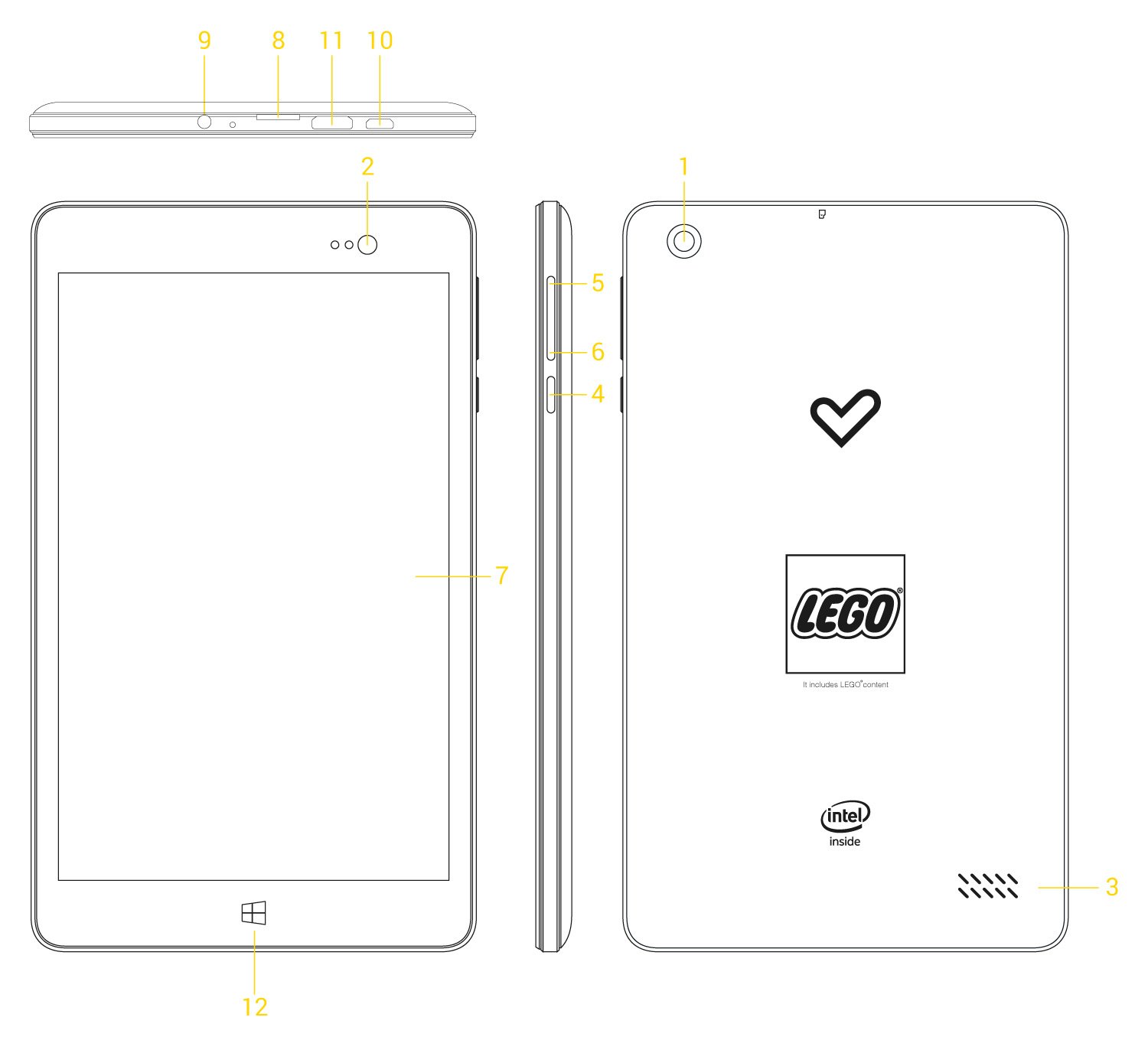
-
Cámara trasera
-
Cámara delantera
-
Altavoz
-
Botón de encendido/apagado
-
Botón de control de volumen +
-
Botón de control de volumen -
-
Pantalla táctil
-
Ranura para microSD
-
Salida de auriculares
-
Conector microUSB
-
Salida microHDMI
- Botón Windows
?## Alimentación/Primer uso
Tu Tablet Windows incluye una batería recargable de iones de litio. Recarga la batería conectando el dispositivo a la toma de corriente mediante el adaptador de corriente y cable USB incluido con el producto. El tiempo de carga oscila entre 2 y 4 horas, dependiendo de si el dispositivo está apagado o en funcionamiento.
Además, dispones de varias formas de mejorar el rendimiento y optimizar el uso de la batería de tu tablet, configurando el apagado automático y ajustando el nivel de brillo de la pantalla.
?## Encendido y apagado
Para encender tu Tablet, pulsa el botón de encendido / apagado (4) durante unos segundos. Cuando el sistema operativo se haya cargado tendrás que desbloquear el dispositivo para empezar a utilizarlo. Para ello arrastra la pantalla de bloqueo hacia arriba e identifícate.
Durante el primer arranque, sigue los pasos que te índica el dispositivo para crear tu cuenta de usuario y configurar la tablet a tu gusto. En este proceso tendrás que introducir una cuenta de usuario compatible con Microsoft Windows™, que podrás crear en el caso de que carezcas de ella.
Para apagar el dispositivo mantén pulsado el botón de encendido / apagado (4) hasta que aparezca la pantalla de bloqueo y arrástrala hacia abajo.
Pulsando brevemente el botón de encendido/apagado (4) se bloquea/desbloquea el dispositivo, apagando la pantalla y activando el modo ahorro de energía.
Tipos de Pulsaciones
Gestos elementales
- Pulsación
Pulsa brevemente la pantalla

- Doble pulsación
Pulsa rápidamente dos veces la pantalla

- Arrastrar
Mueve el dedo sobre la superficie sin perder el contacto
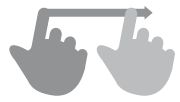
- Deslizar
Desliza el dedo rápidamente sobre la pantalla
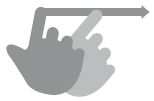
- Presionar
Toque la superficie durante un período prolongado de tiempo

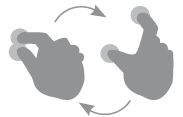
- Zoom
Ampliar y reducir la imagen de pantalla
Pantalla Principal
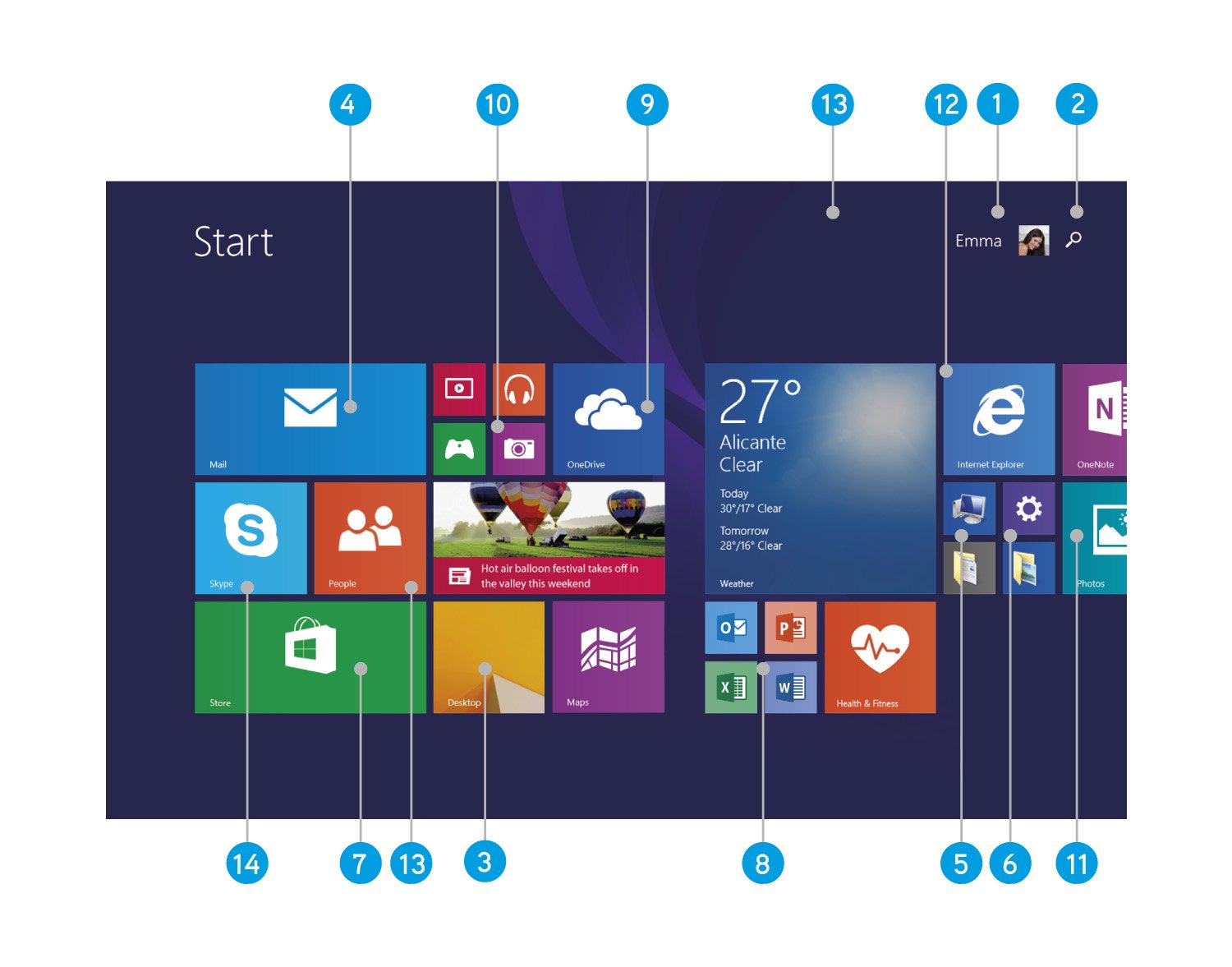
- Aplicaciones en ejecución: muestra las aplicaciones que se están ejecutando
- Búsqueda: permite realizar búsquedas en la tablet, en la web, en la Tienda Windows y en las aplicaciones que lo permitan.
- Email: correo electrónico
- Menú Aplicaciones: acceso a las aplicaciones instaladas
- Store: Tienda de aplicaciones de Windows™
- OneNote: acceso a la aplicacion OneNote
- Cámara: acceso a las cámaras de fotos integradas
- Galería: acceso a la galería de imágenes
- Microsoft Edge: navegador web
- Cortana: controla mediante tu voz el sistema Windows
- Skype: llamadas, videoconferencias...
- LEGO App: acceso a todos los contenidos exclusivos LEGO
Configuración inalámbrica
Bluetooth
Tu Tablet dispone de conexión Bluetooth. Para conectar tu dispositivo con auriculares, ordenadores, tablets, smartphones, etc. Para emparejar el dispositivo Bluetooth sigue los siguientes pasos.
- Activa el dispositivo en modo emparejamiento.
- Abre el acceso a Configuración, haz clic en Cambiar configuración de PC > PC y dispositivos > Bluetooth.
- Debes asegurarte de que el Bluetooth esté activado, y empezarán a aparecer los dispositivos Bluetooth disponibles dentro del alcance.
- Sigue las instrucciones en pantalla para finalizar el emparejamiento del dispositivo.
Configuración Wi-Fi
Tu Tablet dispone de conexión Wifi. Para conectar tu dispositivo a una red inalámbrica sigue los siguientes pasos.
- Entra en configuración y pulse en el icono de red inalámbrica.
- Haz clic en la red inalámbrica a la que deseas conectarte y pulsa conectar.
- En el caso de que la red tenga seguridad, te solicitará la clave de acceso. Escribe la clave de seguridad de la red y haz clic en Siguiente.
- Ahora debes indicar si deseas compartir tus archivos y dispositivos con los demás equipos de la red e indicar a que tipo de red te estás conectando
Nota: Tu Tablet es compatible con los estándares de seguridad y encriptación WEP, WPA, WPA2, TKIP y
AES. Una vez se haya completado el proceso de autentificación con éxito, tu Tablet guardará los datos
de acceso a la red Wi-Fi y estará listo para que puedas utilizar Internet. El dispositivo recordará la red y se
conectará automáticamente a ella cuando ésta se encuentre disponible.
Principales aplicaciones
Internet Edge
Tu nuevo Tablet dispone del potente navegador Web Internet Edge entre la lista de aplicaciones instaladas por defecto, con el que podrás utilizar Internet de una forma rápida y sencilla.
Una vez el dispositivo esté conectado a una red Wi-Fi, pulsa sobre el icono Navegador situado en el escritorio o en el menú de aplicaciones para iniciar el programa. El sistema cargará la página de inicio establecida por defecto y la mostrará en pantalla.
Tu Tablet posee una aplicación de gestión de correo electrónico instalada por defecto con la que podrás trabajar con tu cuenta personal de correo de manera cómoda y eficaz. Además, con la licencia que incluimos de Microsoft Office 365, dispones de Microsoft Outlook para tener una experiencia ampliada a la hora de trabajar con tu correo.
Para conocer los parámetros de configuración de tu cuenta consulta a tu proveedor de correo electrónico.
Reproducción de Audio y Vídeo
Puedes utilizar el Reproductor de Windows Media para reproducir música y vídeos. Soporta los formatos más extendidos tanto de audio como video y permite realizar múltiples ajustes en los mismos.
Galería: Fotos
Puedes usar esta aplicación para ver las fotos que tengas tanto en tu Tablet como en OneDrive. Además, si tiene fotos en tu teléfono, puedes importarlas mediante esta aplicación.
Para visualizar tus fotos, abre la aplicación Fotos que esta en la pantalla Inicio. Todas las fotos de tu carpeta Imágenes aparecen en esta aplicación.
Cámara
Tu Tablet dispone de la aplicación Cámara preinstalada y además puedes utilizar otras aplicaciones Cámara descargándolas de la Tienda Windows.
Para hacer una foto o grabar un vídeo debes abrir la aplicación Cámara posteriormente pulsar el botón Foto o el botón Vídeo en pantalla. Existen diversos ajustes para mejorar la toma de fotos y videos.
Actualización
Tu Tablet dispone del sistema operativo Windows™ 10 instalado, que es posible reinstalar o actualizar si es necesario. Por defecto las actualizaciones automáticas están activadas, con lo que tu Tablet te avisará automaticamente cuando haya alguna actualización disponible para instalar.
Tambien puedes reinstalar la configuración de fábrica del sistema operativo. Sigue los siguientes pasos para realizar la instalación:
- Asegúrate de que la batería de tu Tablet se encuentra totalmente cargada. En caso contrario conecta tu Tablet a la alimentación externa utilizando el adaptador de corriente AC/DC proporcionado y espera a que la batería se cargue del todo.
- Desliza la barra del lateral derecho en el menu principal, y haz clic en el icono de búsqueda.
- Realiza la búsqueda de "Recovery" y entra en él.
- Elije la opción que deseas y sigue las instrucciones para restaurar tu sistema.
Resolución de Problemas
-
¿Por qué no se pueden reproducir ciertos archivos MP3?
El archivo MP3 tiene que respetar las normas layer 3 de MPEG1, MPEG2 o MPEG 2.5. En caso contrario se ha de recodificar mediante software. -
Mi Tablet no se enciende, ¿qué puedo hacer?
Asegúrate de que la batería está suficientemente cargada al intentar encender el dispositivo. Si aún dejándolo cargando durante al menos 30 minutos el sistema sigue sin encender, es posible que haya un problema con el sistema operativo instalado. Por favor, lee el apartado de este manual "Actualización". -
¿Por qué no se reproducen algunos archivos WMA?
Asegúrate que no estás codificando los WMA con DRM. -
¿Por qué no puedo ver mis ficheros de vídeo, imagen o texto cuando utilizo el reproductor de música?
Generalmente las aplicaciones sólo muestran los ficheros compatibles, que puedan ser reproducidos por el programa. Por tanto, mientras navegas por las carpetas desde una aplicación en concreto sólo podrás visualizar los archivos del tipo asociado a ese programa (canciones con el reproductor de música, películas con el reproductor de vídeo, etc...). -
¿Cuáles son los formatos de vídeo compatibles con mi Tablet?
Tu Tablet puede reproducir múltiples formatos de video sin recodificar. Puedes descargarte aplicaciones con diferentes codecs para aumentar el número de archivos compatibles. -
¿Por qué no consigo visualizar mis archivos de imágenes .jpg?
Muchas cámaras fotográficas digitales y programas de edición de imágenes añaden datos ocultos a los ficheros .jpg. Esto puede hacer que tu Tablet no cargue las imágenes. Prueba a eliminarlos grabando la imagen con otro nombre. -
La capacidad de memoria disponible en mi Tablet es inferior a la indicada en las especificaciones¿Por qué?
El sistema operativo Windows™ y las aplicaciones preinstaladas en el dispositivo necesitan memoria interna para funcionar. Por ese motivo la memoria disponible para guardar datos adicionales es algo inferior a la especificada. -
He actualizado el firmware y ya no tengo ningún archivo multimedia ni fondo de pantalla ¿Cómo puedo recuperar los contenidos que venían preinstalados?
Antes de cualquier actualización del sistema recomendamos hacer una copia de seguridad de todo lo que quieras conservar. En energysistem.com encontrarás no sólo todos los contenidos que venían preinstalados en tu Tablet sino muchos más archivos multimedia y fondos de pantalla adicionales. - ¿Cuál es la autonomía del dispositivo? Depende en gran medida de las condiciones de uso, como el nivel de brillo de la pantalla, el uso de auriculares o del altavoz, si el Wi-Fi está activado o desactivado, la potencia que requiera la ejecución de aplicaciones y juegos, etc.
Condiciones de la garantía
Durante un periodo de 36 meses a partir de la fecha de la primera compra del producto por el consumidor, de conformidad con el RDL 1/2007, Energy Sistem Technology, S.A. responderá ante cualquier falta de conformidad que exista en el momento de la entrega del Bien, en los términos y bajo las condiciones establecidas en la citada norma. Quedan excluidas del periodo de 36 meses las baterías del producto, cuyo período de garantía será de 12 meses.
En el caso de que el Bien no fuera conforme al contrato, y previa entrega del ticket de compra o factura, se reconoce al comprador el derecho a la reparación del Bien, a su sustitución, a la rebaja del precio o a la resolución del contrato, de conformidad con la citada Norma.
Esta garantía no será aplicable si el defecto ha sido causado por el comprador y/o por cualquier tercero debido a uso indebido, negligencia, uso o empleo del Bien distinto de aquel para el que fue concebido, uso o instalación del producto no conforme con las instrucciones del manual, o por cualquier otra causa no relacionada con defectos de material o fabricación.
Esta garantía es independiente y compatible con la Garantía Legal establecida por el RD 1/2007.
La garantía especial de 36 meses es válida para la Unión Europea. Para otros países consultar la legislación vigente o tu distribuidor local.
Funcionamiento de la garantía
Entrando en http://support.energysistem.com/support y tras seleccionar tu producto, podrás encontrar FAQs (respuestas a las preguntas más frecuentes), manuales, guías de usuario, drivers y actualizaciones, así como la posibilidad de realizar una consulta al servicio técnico o gestionar la garantía del dispositivo.
También puedes dirigirte al lugar donde compraste el producto, presentando la factura o ticket de compra.
Importante: Los datos o información contenidos en los productos no están cubiertos en ningún caso por ninguna garantía, por lo tanto, el servicio técnico de Energy Sistem no se verá en la obligación de respaldar dicha información, por lo que es recomendable entregar el equipo sin información en la memoria del mismo o con los valores por defecto de fábrica.
Las especificaciones están sujetas a cambios sin previo aviso.
Marcas comerciales
Toda compañía, marca y nombres de producto son marcas comerciales o marcas comerciales registradas de sus respectivas compañías.
© 2015 por Energy Sistem Technology, S.A. Todos los derechos reservados.
NOTA: El presente dispositivo puede contener enlaces a sitios o páginas web operados por terceros ajenos a Energy Sistem Technology, S.A. Estos enlaces son facilitados para tu información o comodidad; Energy Sistem no se hace responsable de su disponibilidad, contenido, adecuación o exactitud. Dichas páginas externas pueden contener o hacer referencia a marcas, patentes, información registrada, tecnologías, productos, procesos u otros derechos de la propiedad pertenecientes a otras personas. Todos los derechos reservados son propiedad de sus respectivos dueños.
Declaración de Conformidad
Nombre del fabricante:
Energy Sistem Technology, S.A.
Dirección: C/Calpe, 1.
03509 Finestrat Alicante (España).
Tel: 902 388 388 // Fax: 902 119 034
NIF: A53107488
Declaramos bajo nuestra exclusiva responsabilidad la conformidad del producto:
Energy Sistem™ Tablet Windows LEGO® Edition
País de fabricación: China
Al que se refiere esta declaración, con las normas u otros documentos normativos de acuerdo con las disposiciones de la Directiva 99/05/CE del Parlamento Europeo y del Consejo de 9 de marzo de 1999, traspuesta a la legislación española mediante el Real Decreto 1890/2000, de 20 de Noviembre.
Usted puede solicitar una copia de la declaración de conformidad en: C/ Calpe, 1 - 03509 Finestrat - Alicante (España) Tel. +34 966 831 058
Finestrat, 01 de noviembre de 2015